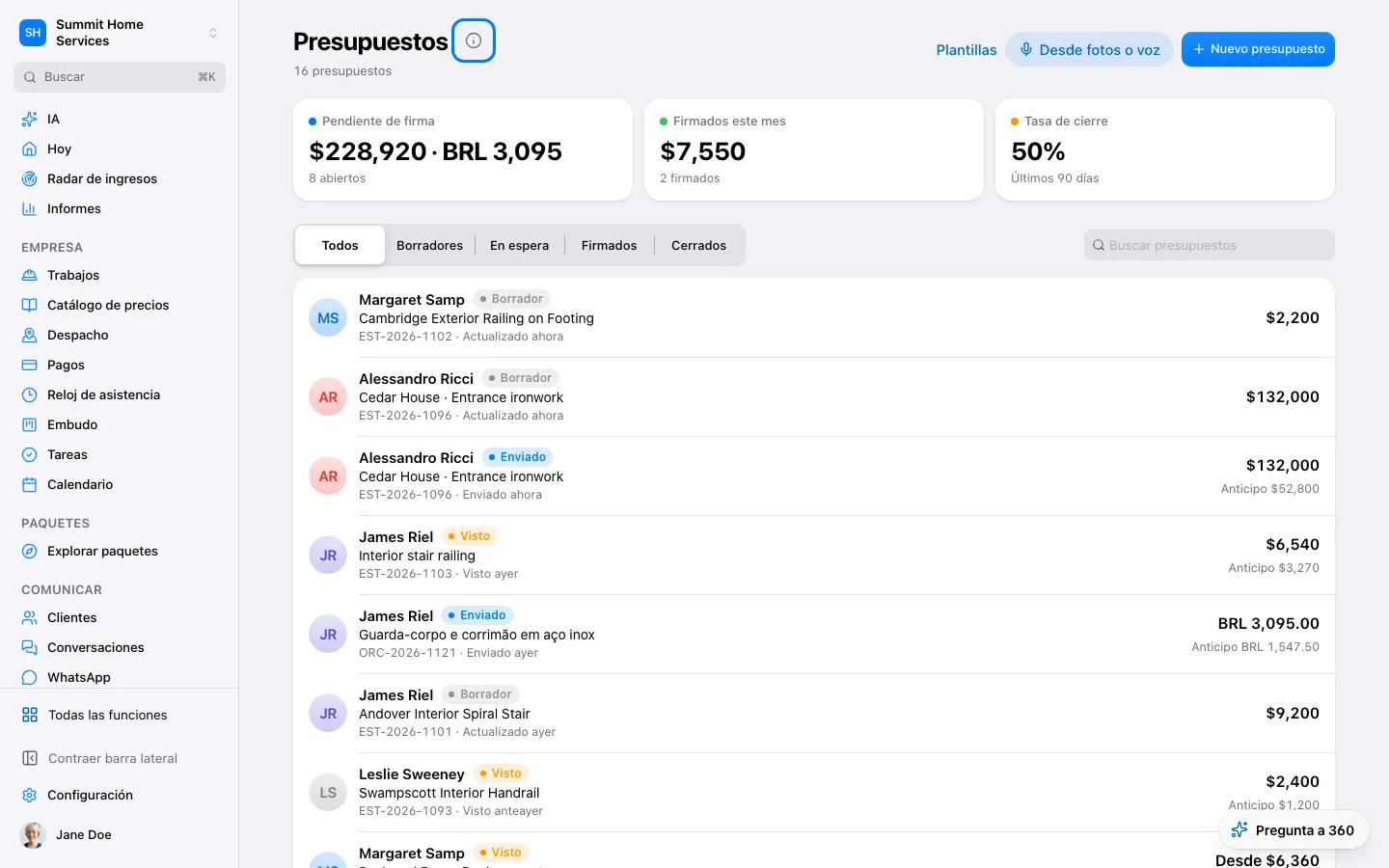
Un presupuesto explica el trabajo y el precio antes de que el cliente acepte.
Paso a paso
Abre Presupuestos y crea un borrador para el cliente.
Para cotizar por voz, elige Nuevo presupuesto → Describe el trabajo y cuenta el trabajo en voz alta. Theo revisa lo que falta, hace unas preguntas de un toque y pone precio a cada línea con tu lista de precios, trabajos anteriores o listas de proveedores. Las líneas marcadas “Precio de IA — revísalo” necesitan tu visto bueno antes de enviar.
Añade conceptos, precios, condiciones y plazos de pago.
Revisa la versión del cliente antes de enviar.
Si Ask no puede usar la plantilla solicitada, abre Ajustes → Presupuestos y elígela como plantilla activa del negocio, o pide usar la plantilla actual. Revisa la vista del cliente antes de enviar.
Techadores: abra un informe de techo medido → Materiales → Bueno · Mejor · El mejor. Elija GAF, Owens Corning, CertainTeed o nombres propios, vincule cada producto una vez a su lista de precios (Informes de techo → Sistemas de techo) y toque Crear presupuesto Bueno / Mejor / El mejor. Cada opción muestra su garantía y, con financiamiento activo, un ejemplo mensual.
Si Ask no puede usar la plantilla solicitada, abre Ajustes → Presupuestos y elígela como plantilla activa del negocio, o pide usar la plantilla actual. Revisa la vista del cliente antes de enviar.
Techos: en un informe de techo, toca Medir esta dirección para obtener planos, pendiente y cuadros con datos satelitales. El precio por dirección se muestra antes de aprobarlo y sale de tu saldo de uso; la misma dirección es gratis por 30 días. Es una estimación satelital — verifica en sitio. Los informes profesionales (EagleView, GAF QuickMeasure, Hover) se pueden pedir desde el informe cuando tu cuenta con ellos esté conectada.
Techos: Informes de techo → Presupuesto web pone un presupuesto instantáneo de techo en tu sitio. El cliente escribe su dirección, ve su techo desde arriba y recibe tu rango Bueno / Mejor / Premium de tu lista de precios (artículos por cuadro, unidad SQ), y reserva una visita o pide una llamada. Sin precios, deja sus datos y tú envías el precio.